


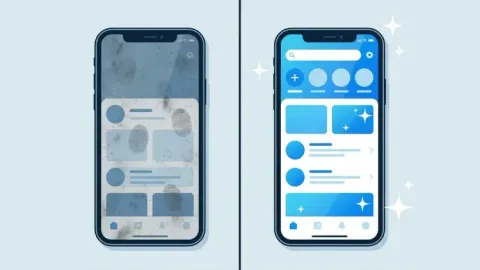
















Якщо ваш смартфон почав гальмувати, пам'ять постійно закінчується, а батарея розряджається швидше — ця стаття для вас. Покрокова інструкція для Android та iPhone — без технічних складнощів.
Чому телефон гальмує та як зрозуміти, що час його чистити?
Телефон починає гальмувати та працювати повільніше, коли його внутрішня пам'ять переповнена, а система перевантажена зайвими фоновими процесами, накопиченим кешем та невикористовуваними додатками. Розуміння цих ознак допоможе вчасно провести очищення та прискорити роботу телефону.
Смартфон рідко виходить з ладу раптово — зазвичай він поступово деградує, і ви можете не помічати цього, поки проблема не стане очевидною. Ось основні сигнали, які вказують на те, що ваш телефон потребує очищення:
- Додатки відкриваються повільно.Якщо Instagram, Telegram або будь-який інший месенджер завантажуються по 5–10 секунд замість миттєвого відкриття, це явна ознака перевантаженої пам'яті та системи.
- Постійні повідомлення «Недостатньо пам'яті».Телефон не може оновити додатки, зберегти нові фотографії або завантажити файли. Це означає, що внутрішня пам'ять заповнена на 90% або більше.
- Батарея розряджається швидше, ніж зазвичай.Фонові додатки, які ви давно не використовуєте, продовжують працювати, споживаючи ресурси та енергію акумулятора.
- Телефон нагрівається без видимої причини.Занадто багато фонових процесів перевантажують процесор, що призводить до його надмірного нагрівання навіть під час простих завдань.
- Камера не зберігає фото.Це критичний сигнал, який свідчить про повне заповнення пам'яті пристрою.
Якщо ви помічаєте хоча б два з цих симптомів,час діяти та очистити телефон від сміття, щоб відновити його швидкість та стабільність.
Як очистити телефон від сміття та прискорити його роботу: покрокові інструкції для Android та iPhone
Щоб ефективно очистити телефон від сміття та прискорити його роботу, необхідно систематично видаляти непотрібні файли, очищати кеш додатків та деінсталювати програми, якими ви не користуєтесь. Хоча принципи схожі, підходи для Android та iOS мають свої особливості.
Детальна інструкція: як очистити Android від сміття та прискорити його роботу
Android надає користувачеві більше контролю над файловою системою, тому очищення телефону від сміття тут може бути більш гнучким та ефективним.
Щоб очистити телефон на Android від сміття та прискорити його роботу, виконайте такі кроки:
- Перевірте, що займає пам'ять.Перейдіть у «Налаштування» → «Пам'ять» (або «Сховище»). Тут ви побачите детальний розподіл: скільки місця займають додатки, фото, відео, документи, кеш. Зверніть увагу на категорії, які займають найбільше місця.
- Видаліть непотрібні фото та відео.Зайдіть у свою «Галерею» та без жалю видаліть дублікати, невдалі знімки, старі скріншоти та завантажені меми. Пам'ятайте, що один відеоролик у 4K може займати 500 МБ і більше— перевірте папку «Відео» особливо ретельно.
- Очистіть папку «Завантаження».Більшість користувачів рідко заглядають у цю папку, а там накопичуються PDF-файли, APK-інсталятори, зображення з месенджерів та інші тимчасові файли. Відкрийте файловий менеджер, знайдіть папку
Downloadsта видаліть усе непотрібне. - Очистіть кеш додатків.Це один із найефективніших способів звільнити місце. Перейдіть у «Налаштування» → «Додатки» → оберіть додаток → «Сховище» → «Очистити кеш». Почніть з додатків, які ви часто використовуєте і які, ймовірно, накопичили найбільше кешу: браузер, Telegram, Instagram, YouTube.
- Видаліть невикористовувані додатки.Натисніть і утримуйте іконку додатка на робочому столі, а потім оберіть «Видалити». Або перейдіть у «Налаштування» → «Додатки», відсортуйте їх за розміром та видаліть ті, якими ви не користуєтесь більше місяця.
Дотримуючись цих кроків, ви зможете значно очистити Android від сміття та помітно прискорити його роботу, звільнивши цінний простір.
Як очистити iPhone від сміття та прискорити його роботу: покроковий гайд
Хоча iOS ефективно керує пам'яттю автоматично, ручне очищення iPhone від сміття також може дати значний ефект і прискорити його роботу.
Ось як очистити ваш iPhone від сміття та прискорити його роботу:
- Перевірте стан пам'яті.Перейдіть у «Налаштування» → «Загальне» → «Сховище iPhone». Тут ви побачите, що займає найбільше місця, а також отримаєте корисні рекомендації від iOS.
Увімкніть рекомендації iOS.Система може запропонувати:
*Вивантажити невикористовувані додатки(зберігає дані, але видаляє сам додаток, звільняючи місце).
*Видалити старі розмови в iMessage.
*Оптимізувати фотобібліотеку(зберігати оригінали в iCloud, а на телефоні — зменшені, оптимізовані версії).
- Очистіть кеш Safari.Перейдіть у «Налаштування» → «Safari» → «Очистити історію та дані». Ця дія може звільнити від 100 МБ до 1 ГБ пам'яті, залежно від інтенсивності використання браузера.
- Перегляньте великі вкладення в повідомленнях.Зайдіть у «Налаштування» → «Загальне» → «Сховище iPhone» → «Повідомлення» → «Переглянути великі вкладення». Видаліть непотрібні фото, відео та GIF-файли, надіслані в чатах, які можуть займати багато місця.
- Видаліть та перевстановіть «важкі» додатки.Деякі додатки, такі як Telegram, TikTok або Instagram, можуть накопичувати гігабайти кешу, який не завжди повністю видаляється через стандартні налаштування. Видалення та повторне встановлення цих програм —найшвидший спосіб повністю очистити їхній кеш.
Ці кроки допоможуть вам ефективно очистити iPhone від сміття та відчутно прискорити його роботу, забезпечуючи більш плавний користувацький досвід.
Як правильно очистити кеш додатків та навіщо це робити?
Правильне очищення кешу додатків є одним з найважливіших етапів у процесі,як очистити телефон від сміття та прискорити його роботу, оскільки кеш може займати значну частину внутрішньої пам'яті.
Кеш — це тимчасові файли, які додатки зберігають для швидшої роботи та доступу до даних. Наприклад, Telegram кешує фото та відео з чатів, щоб не завантажувати їх щоразу, коли ви їх переглядаєте.
Проблема полягає в тому, що кеш накопичується і може займати гігабайти пам'яті, значно сповільнюючи роботу пристрою. Ось приблизні обсяги кешу, які можуть накопичувати популярні додатки:
- Telegram може накопичити 5–10 ГБ кешу.
- Instagram—1–3 ГБ.
- Браузер Chrome—500 МБ – 2 ГБ.
- TikTok—1–5 ГБ.
Ось як очистити кеш у найпопулярніших додатках:
- Як очистити кеш у Telegram:Відкрийте «Налаштування» → «Дані та сховище» → «Використання сховища» → «Очистити кеш». Тут ви можете обрати, які типи файлів видалити, а також встановити автоматичне очищення кешу (наприклад, кожні 3 дні).
- Як очистити кеш в Instagram:Перейдіть у «Налаштування» → «Безпека» → «Очистити історію пошуку». Для більш повного очищення, особливо якщо додаток займає багато місця,найефективніше — видалити та перевстановити додаток.
Загальне правило: Очищуйте кеш великих додатків щонайменше раз на місяць. Це не видаляє ваші особисті дані чи облікові записи — лише тимчасові файли, які можна відновити.
Регулярне очищення кешу допоможе звільнити пам'ять телефону та прискорити його роботу, забезпечуючи стабільну та швидку взаємодію з додатками.
Які додатки можна видалити, щоб звільнити пам'ять і прискорити роботу телефону?
Щоб звільнити пам'ять і прискорити роботу телефону, важливо регулярно переглядати встановлені додатки та видаляти ті, якими ви не користуєтесь або які дублюють функції інших програм.
На більшості телефонів встановлено десятки додатків, які рідко використовуються, але при цьому займають цінне місце та споживають ресурси. Ось категорії програм, які варто переглянути для видалення:
- Передвстановлені додатки виробника (Bloatware).Samsung, Xiaomi, Huawei та інші виробники часто додають свої браузери, магазині, нотатки та хмарні сервіси. Якщо ви ними не користуєтесь і віддаєте перевагу альтернативам,вимкніть або видаліть їх.
- Ігри, в які ви більше не граєте.Мобільні ігри часто займають 500 МБ — 3 ГБ і більше. Перевірте та видаліть ті, до яких ви не заходили більше місяця.
- Дублікати функцій.Чи справді вам потрібні два браузери, три фоторедактори або два музичні плеєри? Залиште по одному найкращому додатку для кожної функції.
- Додатки з одноразовим використанням.Це можуть бути додатки для купівлі квитків на концерт, бронювання готелю на час відпустки або спеціалізовані QR-сканери (хоча більшість сучасних камер мають вбудований QR-сканер).Видаляйте їх відразу після використання.
Просте правило: Якщо ви не відкривали додаток більше 30 днів і він не є системним або критично важливим для вашої роботи, ймовірно, він вам не [потрібен](/tekhnolohii/shcho-take-vpn-chy-potriben). Видалення таких програм допоможе очистити телефон від сміття та покращити його продуктивність.
Регулярний перегляд та видалення зайвих додатків — це ефективний спосіб звільнити пам'ять телефону та прискорити його роботу, зробивши його більш організованим та швидким.








Коментарі (0)