


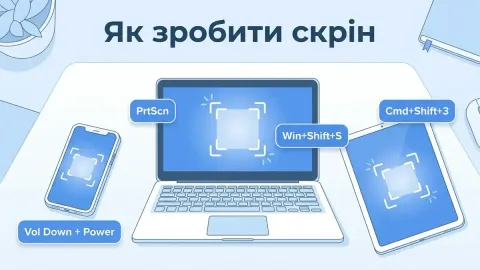
Як зробити скріншот на телефоні, ноутбуці та ПК — повний гід
Як зробити скріншот на телефоні, ноутбуці та ПК— це одне з найпоширеніших запитань серед користувачів, адже знімок екрана є незамінним інструментом у сучасному цифровому світі. Незалежно від того, чи потрібно вам зафіксувати важливе повідомлення, зберегти квитанцію, поділитися цікавим контентом або надіслати помилку в техпідтримку, вміння робити скріншоти значно спрощує повсякденні завдання. У цьому повному гіді ми докладно розповімо, як зробити скріншот на Android, iPhone, Windows, Mac і Chromebook, а також поділимося порадами щодо їх редагування та збереження.
Скріншот (знімок екрана, або screenshot) — це зображення того, що відображається на екрані вашого пристрою в конкретний момент. Це швидкий і зручний спосіб зберегти візуальну інформацію.
Як зробити скріншот на Android-телефоні
На Android-смартфонах існує кілька способів зробити скріншот, і вони можуть відрізнятися залежно від виробника вашого пристрою (Samsung, Xiaomi, Huawei тощо).
Ось найпопулярніші методи створення знімка екрана на Android:
Універсальний спосіб (працює на всіх Android):
Одночасно натисніть і утримуйтекнопку живлення (Power) + кнопку зменшення гучностіпротягом 1–2 секунд. Ви почуєте звук затвора камери, а екран на мить блимне — це означає, що скріншот зроблено. Зображення автоматично зберігається в галерею, у папку «Screenshots» або «Знімки екрана».
Через шторку повідомлень:
Потягніть шторку повідомлень вниз (свайп від верхнього краю екрана). У панелі швидких налаштувань знайдіть іконку «Скріншот» або «Знімок екрана» і натисніть на неї.Цей спосіб є на більшості сучасних Android-смартфоніві дозволяє швидко зробити знімок.
Для Samsung (жест долонею):
На смартфонах Samsung Galaxy можна зробити скріншот, провівши ребром долоні по екрану зліва направо (або навпаки). Щоб увімкнути цю функцію: Налаштування → Додаткові функції → Рухи та жести → Знімок екрана долонею.
Для Xiaomi (жест трьома пальцями):
Xiaomi пропонує унікальний жест — проведітьтрьома пальцями вниз по екрану, і скріншот буде зроблено. Увімкнути: Налаштування → Додаткові налаштування → Кнопки та жести → Знімок екрана.
Через Google Assistant:
Просто скажіть «OK Google, зроби скріншот» — і асистент зробить знімок екрана за вас.Це зручно, коли руки зайняті.
Незалежно від обраного способу, скріншоти на Android-пристроях зберігаються у вашій галереї, готові до перегляду та редагування.
Як зробити скріншот на iPhone
На iPhone спосіб створення скріншота залежить від моделі вашого пристрою — з кнопкою Home або без неї.
Ось як зробити знімок екрана на різних моделях iPhone:
iPhone з Face ID (X, XR, XS, 11, 12, 13, 14, 15 та новіші):
Одночасно натиснітьбічну кнопку (справа) + кнопку збільшення гучності. Утримуйте менше секунди і відпустіть. У лівому нижньому куті з'явиться мініатюра скріншота — натисніть на неї, щоб одразу відредагувати (обрізати, додати текст, намалювати), або просто змахніть ліворуч, щоб зберегти.
iPhone з кнопкою Home (SE, 8 та старіші):
Одночасно натиснітькнопку Home + бічну кнопку(або верхню, на старших моделях).
Де зберігаються скріншоти на iPhone: усі зроблені знімки екрана автоматично зберігаються у додатку «Фото», в альбомі «Знімки екрана» (Screenshots).
Як зробити скріншот на Windows: покрокові інструкції
Windows пропонує щонайменше три зручних способи зробити знімок екрана, від найпростішого до найфункціональнішого, що дозволяє вибрати оптимальний варіант для будь-якої ситуації.
Розглянемо детальніше кожен з них:
Спосіб 1: Клавіша Print Screen (PrtScn)
Натисніть клавішуPrint Screen (PrtScn або PrtSc)на клавіатурі. Це скопіює зображення всього екрана в буфер обміну. Тепер відкрийте Paint, Word або будь-який графічний редактор і вставте зображення черезCtrl+V. Після цього збережіть файл.Цей спосіб є найстарішим, але працює на всіх версіях Windows.
*Варіація:НатиснітьAlt + Print Screen, щоб скопіювати тільки активне вікно (без панелі завдань і фону).
Спосіб 2: Windows + Shift + S (рекомендований)
Ценайзручніший і найсучасніший спосібдля створення скріншотів на Windows. Натисніть комбінаціюWindows + Shift + S— екран затемниться, і з'явиться панель інструментів зверху. Оберіть тип захоплення: прямокутна область (найчастіше), вільна форма, конкретне вікно або весь екран. Виділіть потрібну область — скріншот автоматично скопіюється в буфер обміну та з'явиться як повідомлення. Натисніть на повідомлення, щоб відкрити у «Фрагменті та ескізі» для редагування і збереження.
Спосіб 3: Windows + PrtScn
НатиснітьWindows + Print Screenодночасно — екран на мить блимне, і скріншот автоматично збережеться у папку«Зображення → Знімки екрана» (Pictures → Screenshots). Цей метод дозволяє отримати файл скріншота одразу на диску, без необхідності вставляти чи зберігати його вручну.
Додатковий інструмент: «Ножиці» (Snipping Tool)— це вбудований додаток Windows для створення скріншотів із можливістю базового редагування. Його можна знайти через пошук Windows. У Windows 11 він об'єднаний із «Фрагмент і ескіз».
Ці три способи покривають більшість потреб користувачів Windows у створенні знімків екрана, пропонуючи гнучкість і простоту використання.
Як зробити скріншот на Mac
MacOS пропонує елегантні та інтуїтивно зрозумілі комбінації клавіш для створення скріншотів, що дозволяють легко захоплювати як весь екран, так і окремі його частини.
Ось основні способи зробити скріншот на Mac:
Command + Shift + 3:
Ця комбінація робить скріншотусього екрана. Зображення автоматично зберігається на робочому столі у форматі PNG.
Command + Shift + 4:
Використовується для вибору конкретної області. Курсор перетворюється на перехрестя — виділіть прямокутну область, яку хочете захопити. Відпустіть кнопку миші — скріншот збережеться на робочому столі.
Command + Shift + 4, потім Пробіл:
Цей метод дозволяє зробити скріншот конкретного вікна. Після натискання Пробіл курсор перетвориться на іконку камери — наведіть на потрібне вікно і натисніть. Скріншот збережеться з красивою тінню навколо вікна.
Command + Shift + 5:
Відкриває панель інструментів для знімків екрана та запису відео. Тут можна обрати тип захоплення (весь екран, вікно, область), налаштувати таймер (відстрочку) та вибрати папку для збереження.Це найфункціональніший спосіб для Mac.
Де зберігаються скріншоти на Mac:за замовчуванням усі скріншоти зберігаються на робочому столі. Ви можете змінити папку збереження через панель інструментів (Command + Shift + 5 → Параметри → Зберегти в...).
Як зробити скріншот на Chromebook
На Chromebook є два основні способи зробити скріншот, які дозволяють швидко захопити як весь екран, так і його певну частину.
Ось як це зробити:
Ctrl + Показати вікна (клавіша з прямокутником і двома лініями, зазвичай F5):
Ця комбінація робить скріншотусього екрана. Зображення автоматично зберігається в папку «Завантаження».
Ctrl + Shift + Показати вікна:
Дозволяє вибрати конкретну область для захоплення. Після натискання цих клавіш курсор перетвориться на перехрестя, і ви зможете виділити потрібну частину екрана.
У Chrome OS 89+ доступна повна панель інструментів для скріншотів — її можна викликати, натиснувши Ctrl + Shift + Показати вікна або знайшовши «Знімок екрана» в панелі швидких налаштувань.
Як редагувати скріншот на телефоні та комп'ютері
Зробити скріншот — це лише половина справи. Часто потрібно обрізати зайве, виділити важливий елемент або додати пояснення, щоб знімок екрана був максимально інформативним.
Ось як можна редагувати скріншоти на різних платформах:
На телефоні (Android та iPhone):
Відкрийте скріншот у галереї або додатку «Фото», потім натисніть «Редагувати». Доступні інструменти:обрізка, поворот, додавання тексту, стрілок, прямокутників і маркерних виділень. На iPhone додатково є інструмент «Лупа» для збільшення деталей.
На Windows:
Відкрийте скріншот у вбудованому редакторі «Фрагмент і ескіз» або в Paint. Для більш складного редагування та розширених функцій можна використовувати безкоштовні програми, такі якShareX (дуже потужний), Greenshot або Lightshot.
На Mac:
Відкрийте скріншот подвійним кліком — він відкриється у Preview (Перегляд). Натисніть іконку олівця у панелі інструментів — з'являться інструменти розмітки: текст, стрілки, фігури, обрізка.
Порада для конфіденційності: Перед тим, як ділитися скріншотом, завжди перевіряйте, чи не потрапили на нього конфіденційні дані — паролі, номери карток, приватні повідомлення, вкладки браузера. Замажте чутливу інформацію за допомогою інструментів редагування, щоб уникнути небажаного розголошення.
Ефективне редагування дозволяє перетворити простий знімок екрана на чітке та зрозуміле повідомлення.
Довгий скріншот: як захопити всю сторінку
Іноді потрібно зберегти не тільки видиму частину екрана, а й цілу веб-сторінку, довгий документ або чат, який не вміщується на одному екрані. Для цього існує функція «довгого скріншота».
Ось як зробити довгий скріншот на різних пристроях:
На Android (Samsung):
Зробіть звичайний скріншот, потім натисніть кнопку«Прокрутка» (Scroll Capture), яка з'явиться внизу екрана. Телефон автоматично прокрутить сторінку і склеїть зображення. Натискайте «Прокрутка» доки не захопите все потрібне.
На Android (Xiaomi):
Зробіть скріншот → натисніть«Scroll»→ дочекайтесь автоматичної прокрутки або натисніть «Stop», коли захопили достатньо.
На iPhone (тільки в Safari):
Зробіть звичайний скріншот → натисніть на мініатюру → оберіть вкладку«Повна сторінка» (Full Page)у верхній частині екрана. Результат збережеться як PDF-файл.Це працює тільки в Safari та деяких системних додатках.
На Windows та Mac:
Для захоплення всієї веб-сторінки на комп'ютері використовуйте розширення для браузера, наприклад,«GoFullPage» або «Full Page Screen Capture» для Chrome. Натисніть одну кнопку — і отримаєте зображення всієї веб-сторінки. На Mac також можна використовувати вбудований інструмент Firefox: Shift + F2, потім введіть
screenshot --fullpage.
Довгі скріншоти є надзвичайно корисними для збереження повного контексту інформації, що особливо актуально для веб-сторінок або довгих чатів.
Запис екрана: коли скріншоту недостатньо
Іноді замість статичного зображення потрібно записати відео того, що відбувається на екрані, щоб показати динамічний процес, послідовність дій або анімацію.
Ось як можна записати екран на різних платформах:
На Android:
Потягніть шторку повідомлень і знайдіть кнопку«Запис екрана» (Screen Recording). Натисніть — запис почнеться через 3 секунди. Для зупинки натисніть ту ж кнопку або повідомлення в шторці.
На iPhone:
Спочатку додайте «Запис екрана» до Центру керування: Налаштування → Центр керування → додайте «Запис екрана». Потім відкрийте Центр керування (свайп від правого верхнього кута) і натисніть кнопку запису.
На Windows 10/11:
НатиснітьWindows + Gдля відкриття Xbox Game Bar → оберіть вкладку «Capture» → натисніть кнопку запису. Або використовуйте швидку комбінаціюWindows + Alt + Rдля миттєвого початку запису.
На Mac:
НатиснітьCommand + Shift + 5→ оберіть «Записати весь екран» або «Записати обрану область». Це відкриє панель керування записом екрана.
Запис екрана є чудовим доповненням до скріншотів, дозволяючи фіксувати не лише статичні моменти, а й весь процес. Подивіться також як перенести дані на новий телефон— скріншоти і записи екрана допоможуть зберегти важливу інформацію перед переносом.
Де зберігаються скріншоти на різних пристроях
Після створення скріншоту важливо знати, де знайти його файл. Місце зберігання може відрізнятися залежно від операційної системи вашого пристрою.
Ось де шукати ваші знімки екрана:
Android:
Галерея → альбом«Screenshots» або «Знімки екрана». У файловому менеджері:
/Pictures/Screenshots/або/DCIM/Screenshots/.iPhone:
Додаток«Фото» → альбом «Знімки екрана» (Screenshots). Або скористайтеся пошуком у додатку «Фото», ввівши «screenshot».
Windows:
Якщо використовувалиWindows + PrtScn— папка«Зображення → Знімки екрана»(
C:\Users\[Ім'я]\Pictures\Screenshots). Якщо використовувалиWin + Shift + S— скріншот у буфері обміну, його потрібно вставити і зберегти вручну.Mac:
Робочий стіл (Desktop)— за замовчуванням усі скріншоти зберігаються саме тут. Можна змінити папку через Command + Shift + 5 → Параметри.
Chromebook:
Папка«Завантаження» (Downloads).
Порада: Якщо ви робите багато скріншотів, створіть окрему папку і переміщуйте туди важливі знімки. Інакше вони можуть загубитися серед сотень інших файлів. Не забудьте, що при [перенесенні даних на новий телефон](/tekhnolohii/yak-perenesty-dani-na-novyj-telefon) скріншоти теж потрібно переносити!
Знання місця зберігання допоможе вам швидко знаходити та організовувати ваші знімки екрана.
Скріншот — це один із найпростіших і найкорисніших навичок роботи з будь-яким пристроєм. Навчіть своїх рідних (особливо бабусь і дідусів) робити скріншоти — це зекономить їм і вам десятки хвилин пояснень по телефону, а також спростить обмін інформацією.
Дивіться також наші добірки:привітання з днем народження мамі.
Скріншот — це одна з найкорисніших і найпростіших функцій будь-якого пристрою. Тепер ви знаєте, як зробити його на будь-якій платформі — від Android до Chromebook. Збережіть цю сторінку як шпаргалку і діліться нею з тими, хто постійно запитує «а як зробити скрін?»
Питання та відповіді
Нижче наведено короткі відповіді на питання за запитом «скріншоти».
A: На Android зазвичай потрібно одночасно натиснути кнопку живлення та зменшення гучності. На iPhone з Face ID — бічну кнопку та збільшення гучності, на моделях з кнопкою Home — Home та бічну кнопку.
Читайте також:Найкращі безкоштовні VPN для України у 2026.















Коментарі (0)